
如何使用Hugo搭建自己的静态博客
独立博客表面上是网站,但实际上我们作为内容的创作者,需要关注的只是它的内容——我们以后会经常更新的只是内容的部分。一个博客网站可以分为这几个部分:

最常见的博客系统 WordPress 是一款动态博客系统(PHP 程序),这类系统需要在云主机商(如阿里云)那里买专门的空间或来存储和发布(存储并运行 PHP 程序)我们的博客网站。
所谓静态博客系统指的是,博客网站是由一系列的静态 HTML 文件,以及对应的多媒体素材等组成,只要找一个可以存储文件的平台即可发布网站。有许多工具,可以把一篇篇博客文章的 Markdown 文件,配上博客主题之后转换为可以直接发布的 HTML 文件。
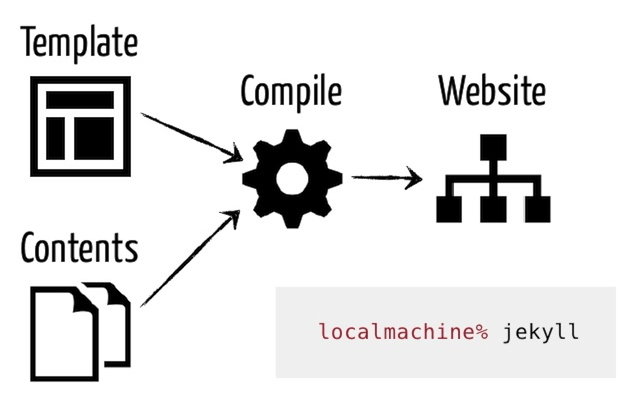
静态博客系统的原理,就如同这篇教程,我创作时,写的是 Markdown 文件(readme.md),但你看到的确实是带有格式和交互的网页。因为这背后,有 GitHub 在帮我完成了从静态 Markdown 到静态 HTML 的转换。
如果要搭建一个静态博客网站,我们需要的工具有:
- 把 Markdown 转化为 HTML 的工具(即静态网站生成工具)
- 博客样式主题(通常与工具是配套的,一般来说找到了生成工具就找到了主题)
- 能存储和发布静态文件的平台
常用的静态网站生成工具有 jekyll, hexo 和 hugo 等。接下来,我以 hugo 的使用为例介绍如何搭建一个静态博客网站。
在开始之前,先打个预防针:其实步骤并不繁琐,其中大部分工作只需要做一次;另外,也无需担心太有技术含量,因为下面所述的各个步骤都是很简单的操作,只要有简单的电脑操作技能,都可以学会。
另外,整个过程会不会太折腾?其实下面的过程与安装一个 WordPress 动态博客系统相比,大体难度是相当的;但考虑到动态博客系统每年大概需要几百块的成本,后续还需要时不时的维护(比如版本升级、打补丁,数据备份等),其实静态博客的成本主要在第一次的安装和配置期间,实际上在“扩展”话题之前,一共大概只需要 2 小时左右。
仅需操作一次。
按照官方给定的安装 hugo 教程操作是十分简单的:
- 打开电脑上的终端(Windows 上的
命令提示符,或 macOS 上的Terminal) - 如果是在 Windows 上,先安装 Chocolatey,然后重启命令提示符窗口
- 输入相应的安装命令即可(Windows 上用
choco install hugo,macOS 上用brew install hugo)
完成之后,确保你能够从命令行中运行 hugo version 命令,并看到如下输出:
# hugo version
Hugo Static Site Generator v0.40.1 darwin/amd64 BuildDate:
到此时,你的 hugo 就安装成功了。
仅需操作一次。
接下来我们用 hugo new site myblog 创建新的网站 myblog,这里以后将你以后创作内容和修葺网站的地方。
# hugo new site myblog
Congratulations! Your new Hugo site is created in /path/to/myblog.
...
Visit https://gohugo.io/ for quickstart guide and full documentation.
新创建好的网站不包含任何内容,所以我们需要根据屏幕上的提示去下载一个主题。
仅需操作一次。
用浏览器打开转到 hugo 的主题网站,挑选一个喜欢的主题后,在该主题的界面上,要注意你的 hugo 版本是否能够满足它要求的 Minimum Hugo Version。如果没问题,就可以继续,点击 Download 会转到主题的 GitHub 网站。一般来说,可以先切换到 releases 页面去看看有没有发布版。如果有,就可以换一个最新的发布版本下载下来;如果没有,就在网页上点击 Clone or download,下面有一个 download as zip,即以 zip 文件的方式下载。
这里,我以 “hyde” 主题为例,介绍主题的安装过程。下载到主题的 zip 文件之后,将其解压到上一步中所创建的网站下的 themes 子目录下,形成了如下的文件夹结构:
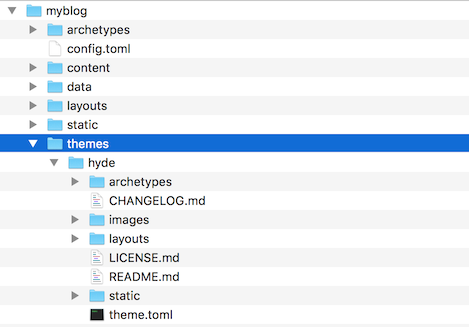
要注意两个细节:
- 确保主题所在目录中含有
theme.toml文件,否则你的文件夹层级结构可能有误; - 如果是以
Download as zip方式下载的,解压后,需要将文件夹名字中的-master字样去掉。
这时,可以用文本编辑器打开网站目录 myblog 下的 config.toml 文件,并且在其中添加一行来启用新加载的主题:
theme = "hyde"
看到该文件中的其他配置,相信你已经猜到他们的用途了。没错,除了指定主题名字,你还可以修改其他配置,比如网站的名字、语言等。另外,一般来说,各个主题还支持一些自有配置,比如,hyde 还支持把导航放到右边,只需要添加如下配置即可:
theme = "hyde"

[params]
  layoutReverse = true
不同的主题可能支持不同的特有配置,请参考主题的文档来了解详细情况。
完成主题的定制之后,用 cd myblog 将命令行环境切换到网站所在目录,接着用 hugo server 命令就可以在本地预览新创建的网站了,输入命令后,用浏览器打开 http://localhost:1313 即可在本机访问自己的博客网站。如果预览后发现不满意的地方,还可以继续通过修改配置、再预览的方式持续定制主题。
# cd myblog
# hugo server
                   | EN
+------------------+----+
  Pages            |  7
  Paginator pages  |  0
  Non-page files   |  0
  Static files     |  6
  Processed images |  0
  Aliases          |  0
  Sitemaps         |  1
  Cleaned          |  0

Total in 18 ms
Watching for changes in /path/to/myblog/{content,data,layouts,static,themes}
Watching for config changes in /path/to/myblog/config.toml
Serving pages from memory
Running in Fast Render Mode. For full rebuilds on change: hugo server --disableFastRender
Web Server is available at http://localhost:1313/ (bind address 127.0.0.1)
Press Ctrl+C to stop
可以从这里查看完整的命令行操作步骤:从安装 hugo,到预览网站的整个过程。
以后每次添加新文章时,都执行这些操作。
网站建好了之后,终于可以愉快地写作了,相信你盼这一刻已经很久了。创作新文章,就是添加新的 Markdown 文件,是不是很简单?
- 打开命令行环境,切换工作目录到网站目录
- 在
content目录,添加并编辑新的 Markdown 内容文件 - 使用 hugo serve 在本地预览你的博客网站(http://localhost:1313)
cd myblog
# 本句仅需运行一次
mkdir content/posts

# 如果是 Windows,请在 PowerShell 中执行此语句创建内容
New-Item -Type file content/posts/my-first-post.md

# 如果是 macOS 系统,执行此语句创建内容
touch content/posts/my-first-post.md
接下来再用喜欢的编辑器编辑新创建的 Markdown 文件即可。hugo 支持在 Markdown 顶部声明一些文章的基本信息,比如标题、创建时间等。下面就是一篇文章的 Markdown 内容示例:
---
title: "文章的标题"
date: 2018-08-31T18:35:00+08:00
draft: false
categories: ["Software Project" ]
tags: ["博客", "网站", "hugo" ]
isCJKLanguage: true
---

在最前面的基本信息之后的所有内容,都是文章的正文部分。正文部分支持使用 Markdown 语法。比如可以[添加外链](https://github.com/),以及**加粗文字**等。
可以去 hugo 的网站了解更多页面基本信息和内容语法介绍,以及教程信息。
上面我们创建的内容是博客文章的类型,这种内容一经创建就会自动出现在网站首页的最新文章列表中。除此之外,我们还可以创建一些不被统计入目录的页面。只需要在上面创建内容文件时,指定目录为 content/pages 开头即可,而页面的内容仍然是以 Markdown 格式描述的。
如果需要在文章中插入图片、音视频等多媒体资源,可以在网站目录下的 static 下创建一个专用的目录(如 static/assets)。在需要往文章中插入图片时,只需要把图片放在这个目录中,并且在 Markdown 中插入相对路径即可(不包含 static 前缀)。
在文章编辑期间,可以执行 hugo server 命令在本地启动预览,然后在浏览器中打开新创建的文章,能即时查看文章的效果。
mkdir static/assets
cp /path/to/image.jpg static/assets/
# 在 Markdown 中插入图片:(正文图片链接)(大图链接)
# [](/assets/image.jpg)
注册过程仅需操作一次。以后每次要发布新文章时,都重复发布流程。
当大作初成,我想你已经迫不急待地想要把你的作品呈现在世人面前了,截止目前,你的网站还只在自己电脑上,不能供互联网上的众人阅览。为了将网站发布到网上,大致需要这两个步骤:
- 去专门提供存储的网站注册一个账号
- 在自己电脑上编译博客网站,并把生成好内容打包上传
一般来说这种存储网站(如七牛存储)都要收费,接下来我们看一下如何使用 GitHub Pages 的免费托管服务存储你的网站。
- 首先,注册一个 GitHub 账号,假如用户名为 user-name
- 接着,创建一个仓库(Repository),请使用
user-name.github.io作为仓库的名字。注意,这个名字的第一个部分就是你的用户名,不要写错了。创建仓库界面上其他各项均默认 - 仓库创建完成之后,你将获得一个仓库的 URL,类似这样:https://github.com/user-name/user-name.github.io.git
上面的注册过程完成之后,就可以从浏览器中回到控制台中开始发布网站了。下面的手工操作首先对网站进行一次编译,然后将编译后的网站创建为一个 Git 项目,这样才可以被发布到 GitHub 网站上。
- 在命令行环境,切换工作目录到博客网站,使用 hugo 命令编译网站
- 把编译好的网站创建为 Git 项目(在 Windows 上,如果还没有安装 Git 的话,按下面命令行中的注释执行安装)
- 将最新的网站推送到 GitHub 服务器上
对应的命令行指令是:
cd myblog
# 注意,把最后一个参数换成你的主题的名字
hugo -t hyde

cd public
# choco install git  # 在 Windows 上,如果还没有安装 Git 的话,请执行此句来安装 Git
git init
# 注意,把其中的 user-name 换成你的 GitHub 用户名
git remote add origin https://github.com/user-name/user-name.github.io.git

git add --all
git commit -m "Publishing to gh-pages"
# 你会被询问 GitHub 用户名和密码,目前git不支持直接使用用户名和密码登录,需要使用git credential-manager来管理
git push origin master --set-upstream
GCM 已包含在 Git for Windows 2.29+ 版本中。如果没有,可以运行:
git credential-manager install
使用 Homebrew 安装:
brew install git-credential-manager
或者使用 apt(Ubuntu/Debian):
sudo apt install git-credential-manager
git config --global credential.helper manager --add
git config --global credential.helper manager-core --add
然后再执行
git push origin master --set-upstream
此时会弹出询问页面,使用浏览器登录并储存token即可
# 发布完成,回到上层目录(可以继续写作啦)
cd ..
如果一切顺利、推送完成之后,稍等片刻,就可以从公网访问你的网站了:http://user-name.github.io 接下来你就可以与朋友们分享你的新网站了。每次发布网站时都需要输入这一系列的命令,显得很繁琐。可以下载这个脚本文件,放到博客网站的目录下面,以后每次只需要执行 ./publish 即可完成发布了。不过,使用这个脚本前,稍微注意几点:
- 第一次发布时,仍需要手动执行上面的命令行
- 在 macOS 系统上,请将上述文件保存为不带扩展名的文件,并删除其第一行和第二的 rem 前缀
- 在 macOS 系统上,请使用
chmod +x ./publish为脚本文件添加可执行权限
除了 GitHub pages,也可以使用国内的 Coding.net Pages,注册和发布的操作过程与 GitHub pages 大同小异。Coding.net 静态页面服务与 GitHub pages 功能类似,但在国内的访问速度要快得多。
为了确保你发布的内容是正确无误的,防止将重要的资料发到互联网,每次在发布之前,可以手动执行 hugo -t <主题名称> 并切换到 public 目录用 git diff 命令查看接下来要发布到网上的的内容。
关于为网站使用自定义域名、统计、评论等功能,请转到 扩展话题 目前仍在持续更新中。